
トップ / ご利用ガイド
電子チケットの使い方
Dream Ticket のチケットは紙ではありません。スマートフォンの画面がそのままチケットになります。 当日は、受付でQRコードを見せるだけです。
- 1マイページを開く買ったチケットが入っています
- 2「チケットを表示」QRコードが出ます
- 3受付で見せる読み取ってもらって入場
STEP1
購入すると、マイページにチケットが入ります
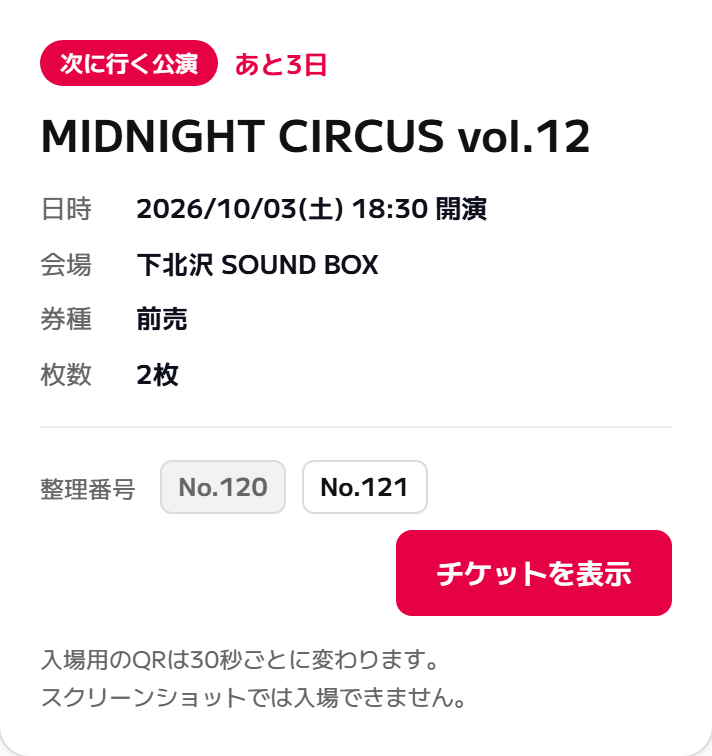
お支払いが終わると、ログインして開くマイページの「次に行く公演」にチケットが並びます。整理番号もここに出ます。
- 紙のチケットの郵送や、コンビニでの発券はありません
- 確認のメールも届きます。メールが見つからなくても、マイページにあれば大丈夫です
- 2枚以上買った場合は、整理番号が枚数ぶん並びます
STEP2
「チケットを表示」を押すと、入場用のQRが出ます
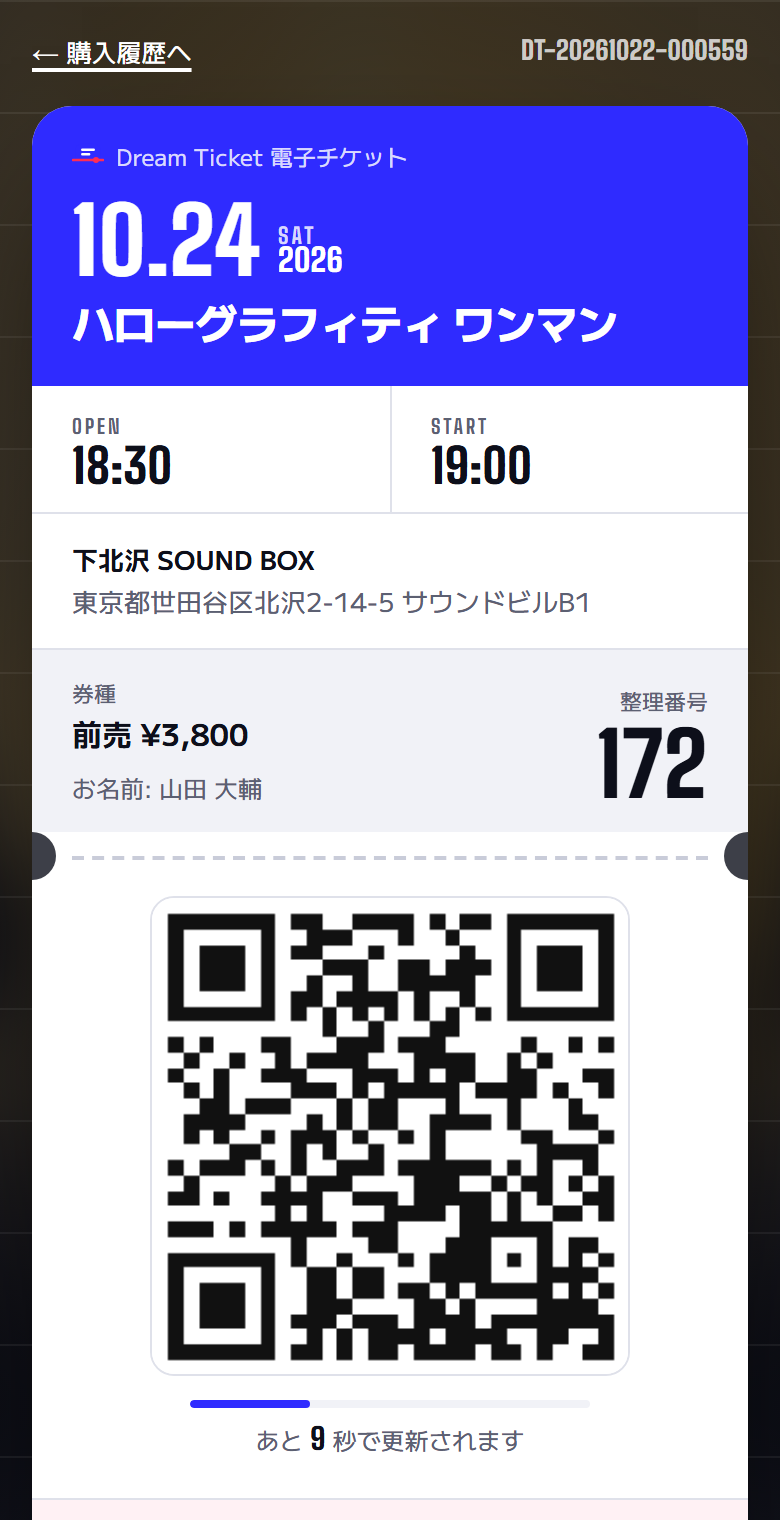
チケットの画面には、次のものが出ます。
- 公演
- 公演名・日時(開場と開演)・会場と住所
- 券種
- 前売・当日などの種類と金額
- 整理番号
- 入場の順番に使う番号(右上の大きな数字)
- お名前
- 購入時に登録したお名前
- QRコード
- 受付で読み取ってもらうもの
入場時に本人確認を行う場合があります。念のため、お名前を確認できるもの(身分証など)もお持ちください。
STEP3
受付でQRを見せて、読み取ってもらいます
受付でチケット画面を開き、QRコードをスタッフに向けてください。読み取りが済めば入場できます。
QRは30秒ごとに変わります
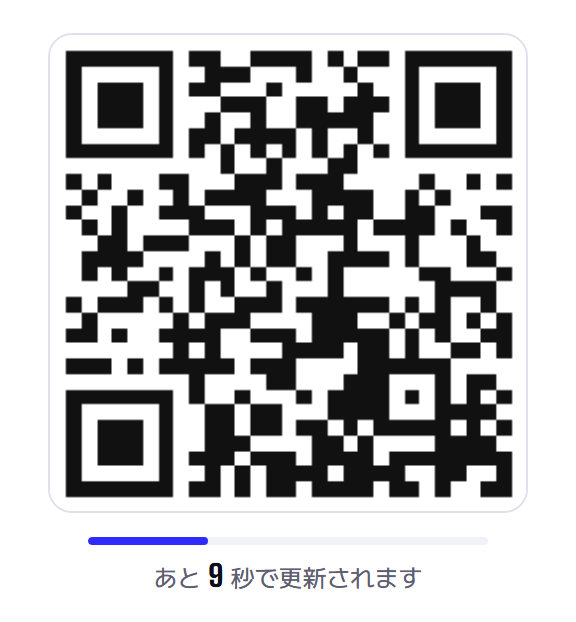
QRの下に「あと◯秒で更新されます」と出ています。 そのため、画面のスクリーンショットでは入場できません。転売や使い回しを防ぐための仕組みです。入場の直前に、この画面を開いて見せてください。
- 画面の明るさを上げておくと、読み取りが早く済みます
- 保護フィルムの反射や画面のひびで読み取りにくいときは、角度を少し変えてください
- 一度読み取ったチケットは「入場済み」になり、もう一度は使えません
知っておくと安心なこと
電波が入らない会場でも入場できます
受付の端末は、事前に来場者のリストを取り込んでいます。地下のライブハウスなど電波の届かない場所でも受付できます。 ただしお客様の画面にQRを出すには通信が要るので、会場に着く前にチケット画面を開いておくと安心です。
2枚以上買ったとき
1つの注文に複数枚ある場合、購入履歴の「友達に無料で渡す」で同行者にURLで1枚ずつ渡せます。渡した相手も自分のスマホでQRを表示できます。購入した方がまとめてQRを見せて、一緒に入場することもできます。
機種変更・スマホを忘れたとき
チケットはスマホ本体ではなく、Dream Ticket のアカウントに入っています。別のスマホでも、同じメールアドレスでログインすればマイページから表示できます。
行けなくなったとき
定価を超える転売は法律で禁止されています。公演が中止になった場合は全額を返金します。詳しく見る
当日のチェックリスト
- ログインできるか、前の日までに確かめた
- スマホの充電は十分
- 会場に着く前にチケット画面を開いた
- 画面の明るさを上げた
- お名前を確認できるもの(身分証など)を持った